Comment modifier une image avec l’IA ?
Apprenez à modifier une zone précise, étendre une image, changer un fond, conserver un produit, restaurer une photo et l’agrandir.
Objectifs de la leçon
Décider s’il faut régénérer ou modifier une image existante.
Comprendre l’image vers image et la force de transformation.
Utiliser correctement un masque, l’inpainting et l’outpainting.
Comprendre les limites des références, de la restauration et de l’agrandissement.
Éditer signifie modifier tout en conservant
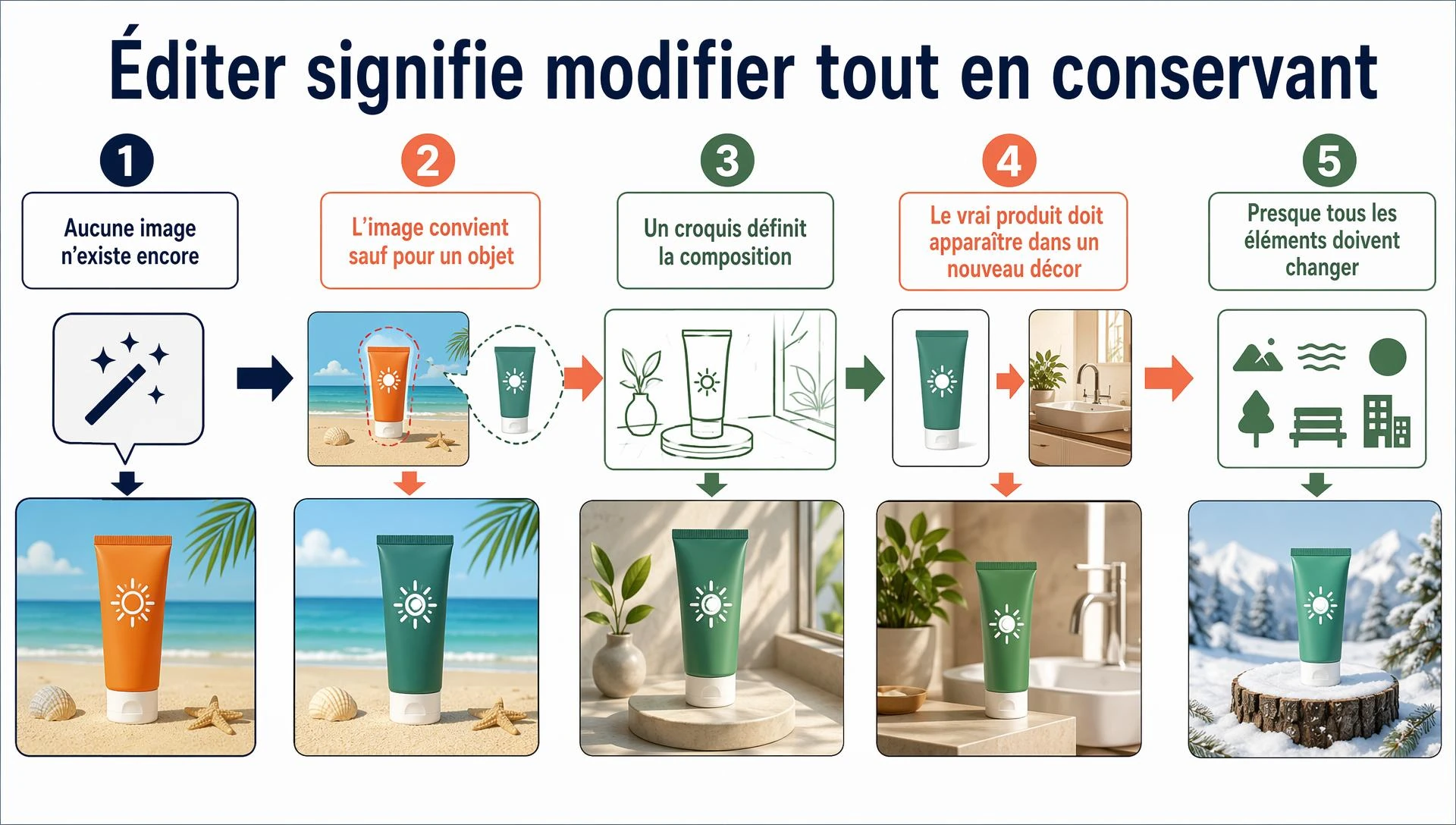
La génération part principalement d’un prompt et crée une nouvelle image. L’édition part d’une image existante et tente de conserver certaines informations tout en modifiant une autre partie.
Avant d’ouvrir l’éditeur, faites deux listes : ce qui doit changer et ce qui doit rester identique. Cette distinction est essentielle pour un visage, la forme d’un produit, une étiquette, un logo, un motif textile, la géométrie d’un bâtiment, l’angle de caméra ou une couleur de marque.
L’édition est surtout utile lorsque l’image source est déjà proche de l’objectif. Si le sujet, la pose, le point de vue, le décor, la lumière, les vêtements et le style doivent tous changer, une nouvelle génération peut être plus simple et plus propre.
| Situation | Meilleur point de départ | Pourquoi |
|---|---|---|
| Aucune image n’existe encore. | Génération depuis le texte. | Le modèle peut explorer librement le concept. |
| L’image convient sauf pour un objet. | Édition locale avec masque. | La majorité de l’image doit rester stable. |
| Un croquis définit la composition. | Image vers image. | La structure source doit guider le résultat. |
| Le vrai produit doit apparaître dans un nouveau décor. | Référence produit ou édition avec produit protégé. | Une génération libre peut réinventer le produit. |
| Presque tous les éléments doivent changer. | Nouvelle génération. | Il reste peu d’informations utiles à conserver. |
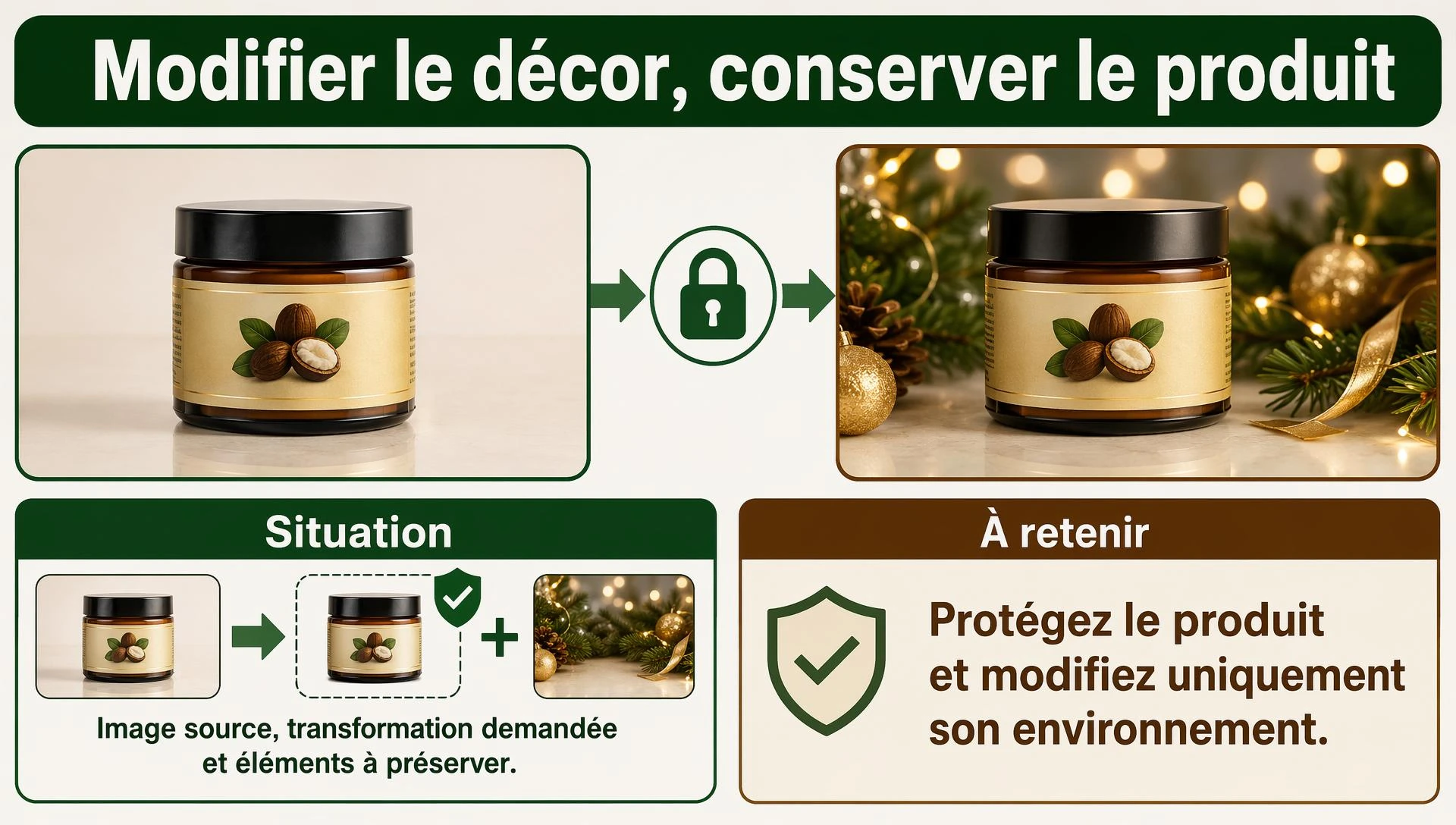
Modifier le décor, conserver le produit
Une marque possède une photographie approuvée de son pot de beurre de karité. Elle veut un décor de fête, mais doit conserver le pot, le couvercle, les proportions, l’étiquette, les couleurs et les reflets.
Protégez le produit et modifiez uniquement son environnement.
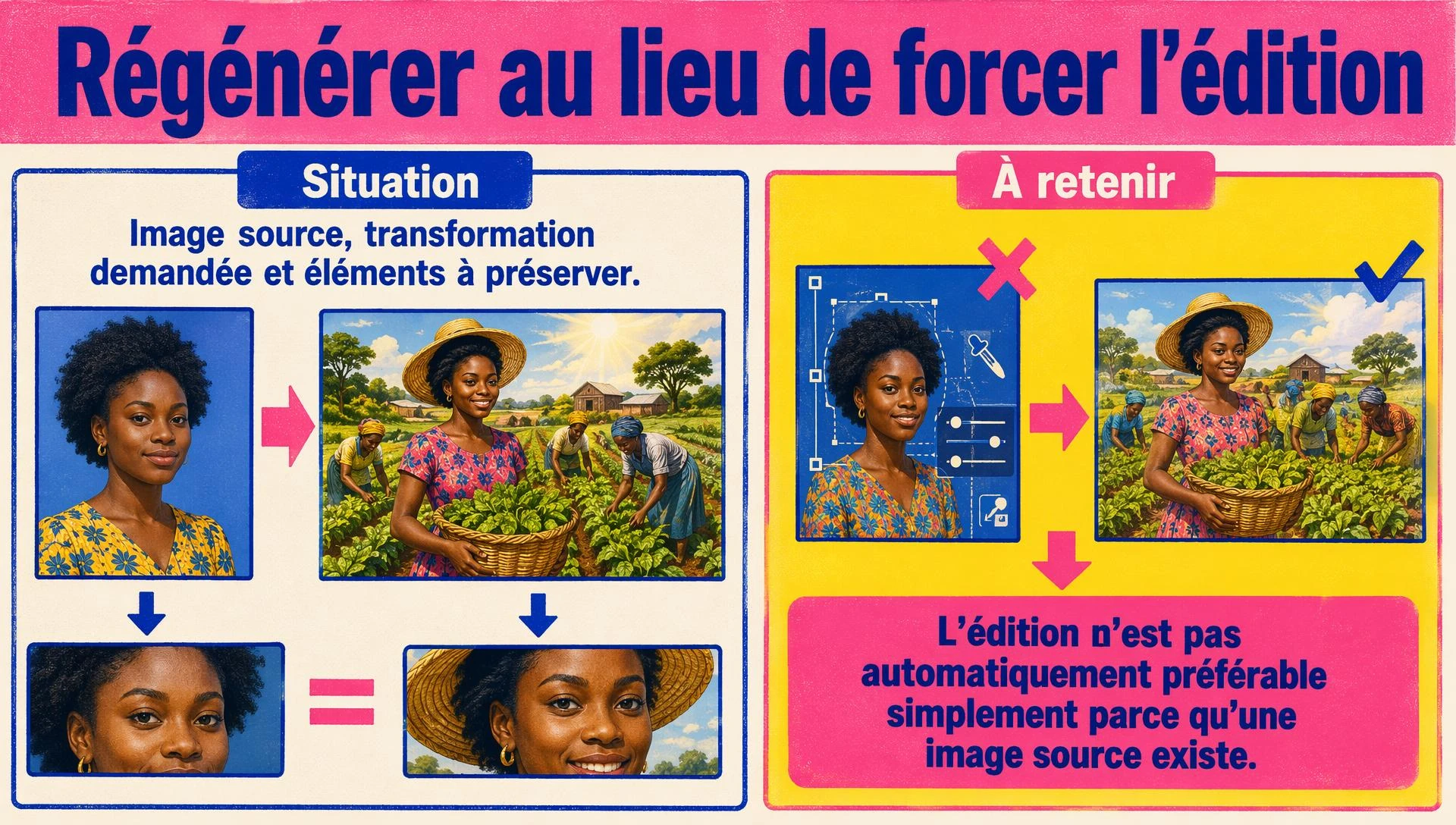
Régénérer au lieu de forcer l’édition
Un portrait doit devenir une grande scène agricole avec une autre pose, des vêtements différents, une nouvelle lumière et plusieurs personnes. Trop peu d’éléments de l’image d’origine restent utiles.
L’édition n’est pas automatiquement préférable simplement parce qu’une image source existe.
Image vers image : transformer l’ensemble du visuel
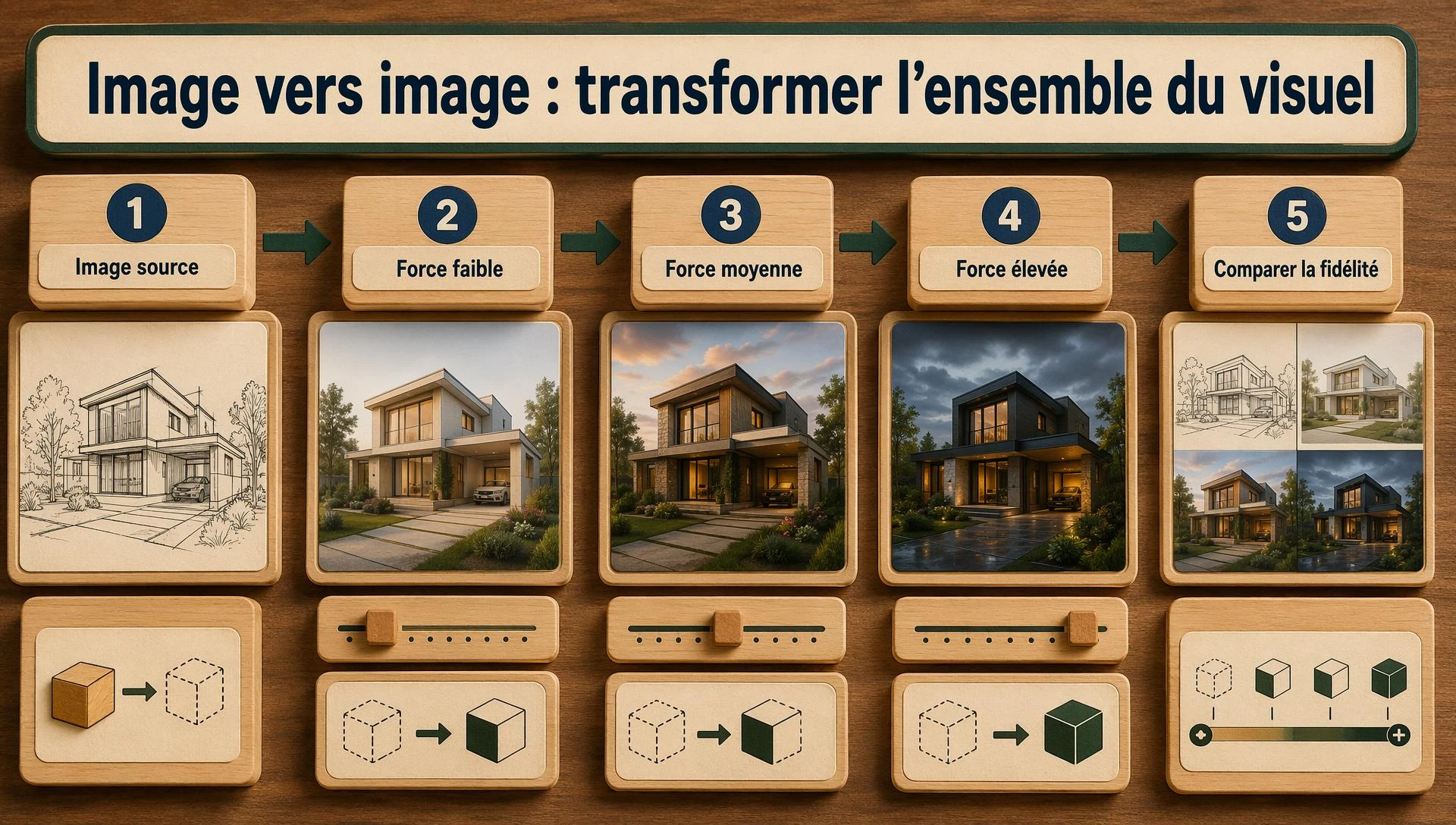
L’image vers image utilise une image source comme partie de la consigne. La source peut guider la composition, la pose, les grandes formes, la perspective, les couleurs ou le contenu. Le prompt décrit la nouvelle version souhaitée.
Certains outils proposent une force de transformation, une force de débruitage ou un réglage équivalent. Une valeur faible conserve généralement davantage l’image source. Une valeur élevée donne plus de liberté au modèle et peut modifier l’identité, la géométrie, les objets et la composition.
Il n’existe pas de valeur idéale universelle. Utilisez une transformation faible pour corriger le style, les couleurs ou le rendu. Utilisez une transformation plus forte lorsque la source sert seulement de guide approximatif. Comparez le résultat à l’original après chaque essai.
| Force | Comportement probable | Usage courant |
|---|---|---|
| Faible | Conserve une grande partie de la source. | Nettoyer un rendu, ajuster la lumière ou appliquer une finition légère. |
| Moyenne | Conserve la structure générale mais change de nombreux détails. | Transformer un croquis détaillé en concept réaliste. |
| Élevée | Utilise surtout la source comme inspiration générale. | Explorer une interprétation très différente de la composition. |
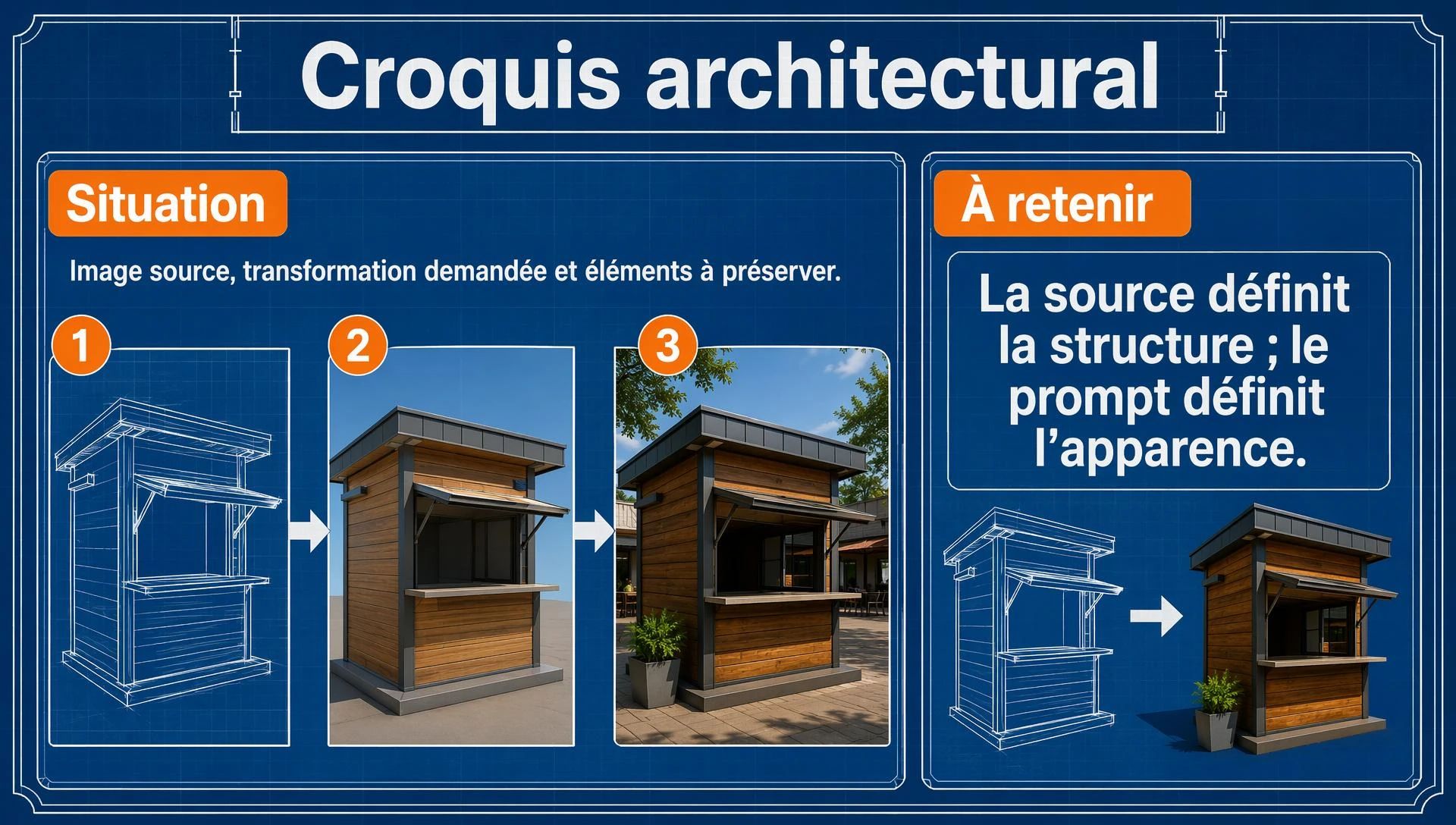
Croquis architectural
Un croquis de kiosque définit déjà le toit, le comptoir et les ouvertures. Une transformation moyenne peut ajouter du bois, du métal, une lumière réaliste et de l’activité tout en conservant la géométrie principale.
La source définit la structure ; le prompt définit l’apparence.
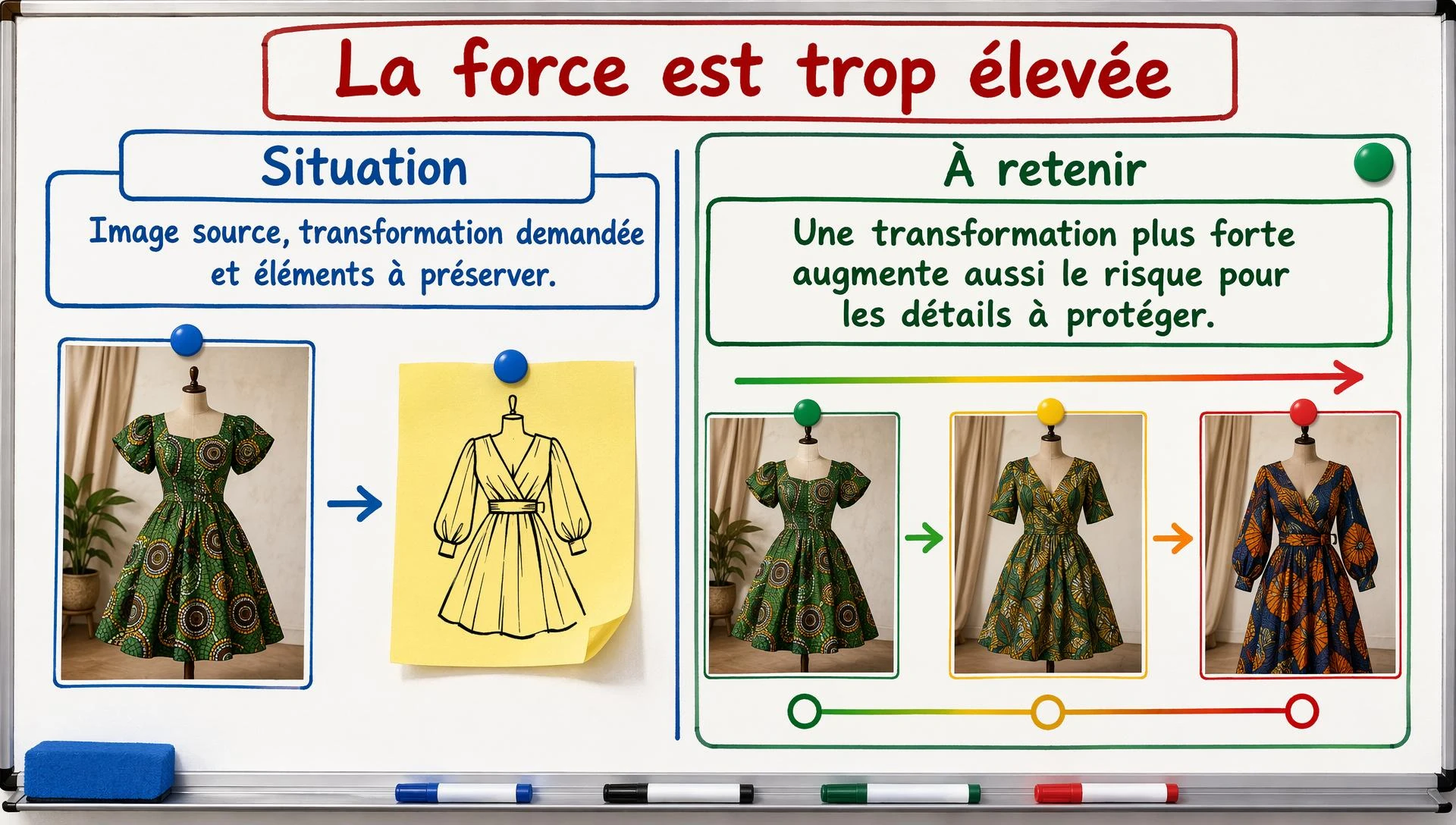
La force est trop élevée
Une photographie de mode est restylisée, mais le modèle change le visage, la coupe du vêtement et le motif du tissu. Réduire la force de transformation peut mieux conserver l’original.
Une transformation plus forte augmente aussi le risque pour les détails à protéger.
Masque et inpainting : modifier une zone sélectionnée
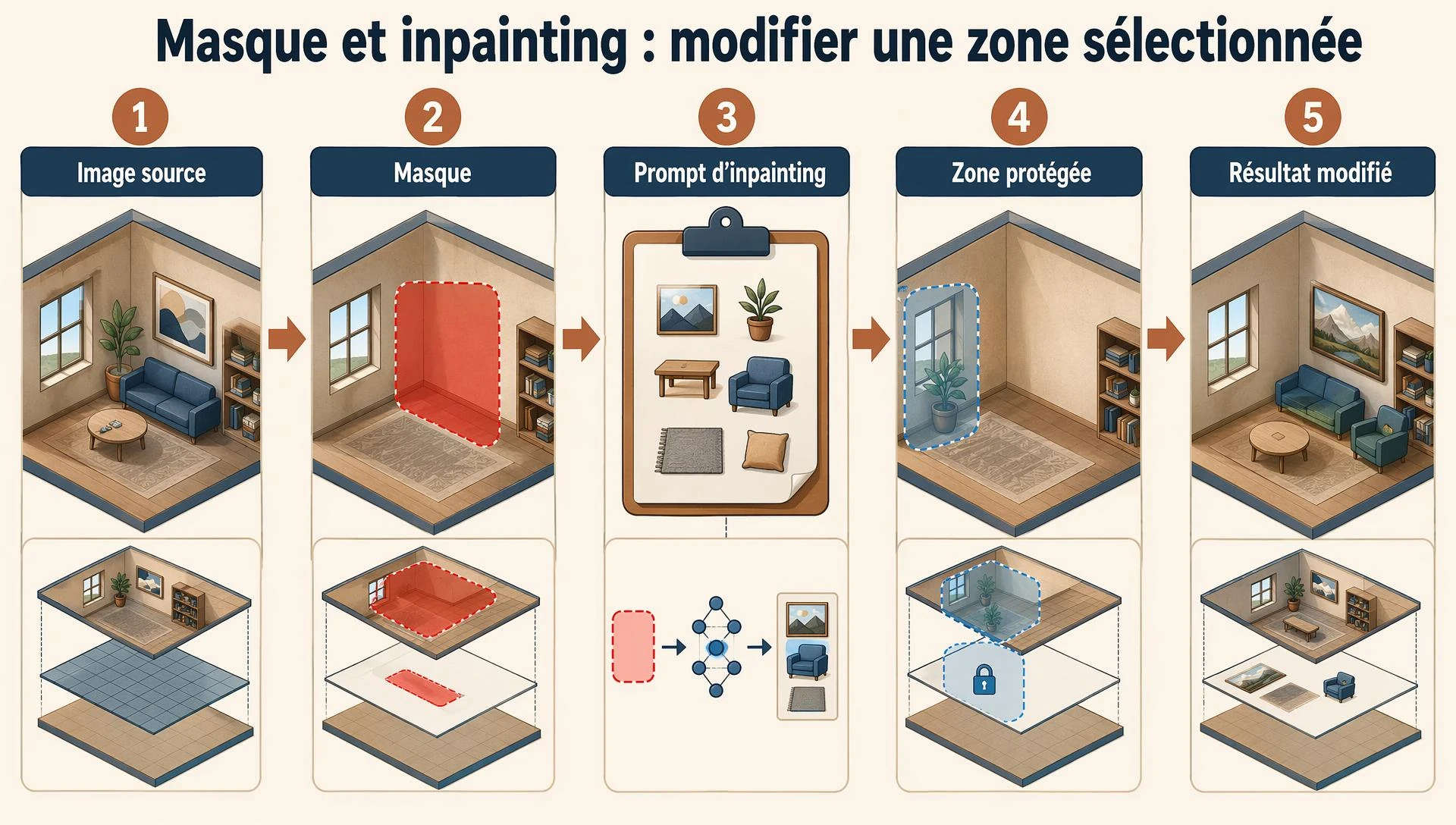
Un masque est une sélection dessinée sur une image. Il indique à l’éditeur où il peut générer de nouveaux pixels ou, dans certains outils, quelle zone doit être protégée. Vérifiez toujours l’aperçu, car les conventions de couleur varient selon les éditeurs.
L’inpainting signifie reconstruire le contenu à l’intérieur de la zone sélectionnée. Le modèle examine les pixels autour du masque et la consigne écrite, puis tente de créer un remplacement cohérent avec la perspective, la lumière, la texture, les ombres et les objets voisins.
Un masque précis convient à une petite correction. Un masque légèrement plus grand que l’objet peut aider à reconstruire ses contours et son ombre. Un masque très large donne plus de liberté, mais peut modifier des éléments utiles. Si le remplacement doit interagir avec des objets voisins, incluez assez d’espace autour de lui.
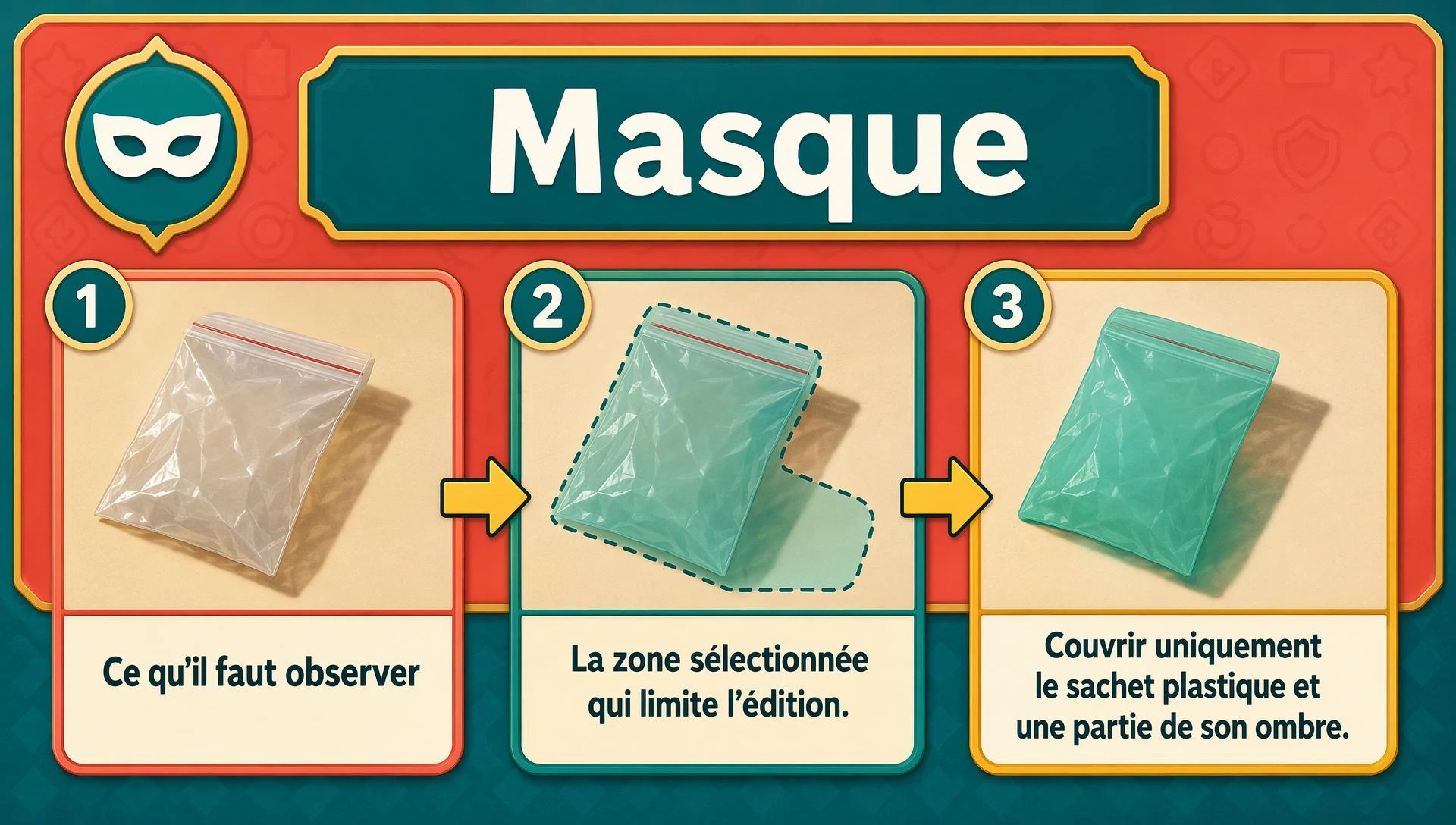
Masque La zone sélectionnée qui limite l’édition.
Couvrir uniquement le sachet plastique et une partie de son ombre.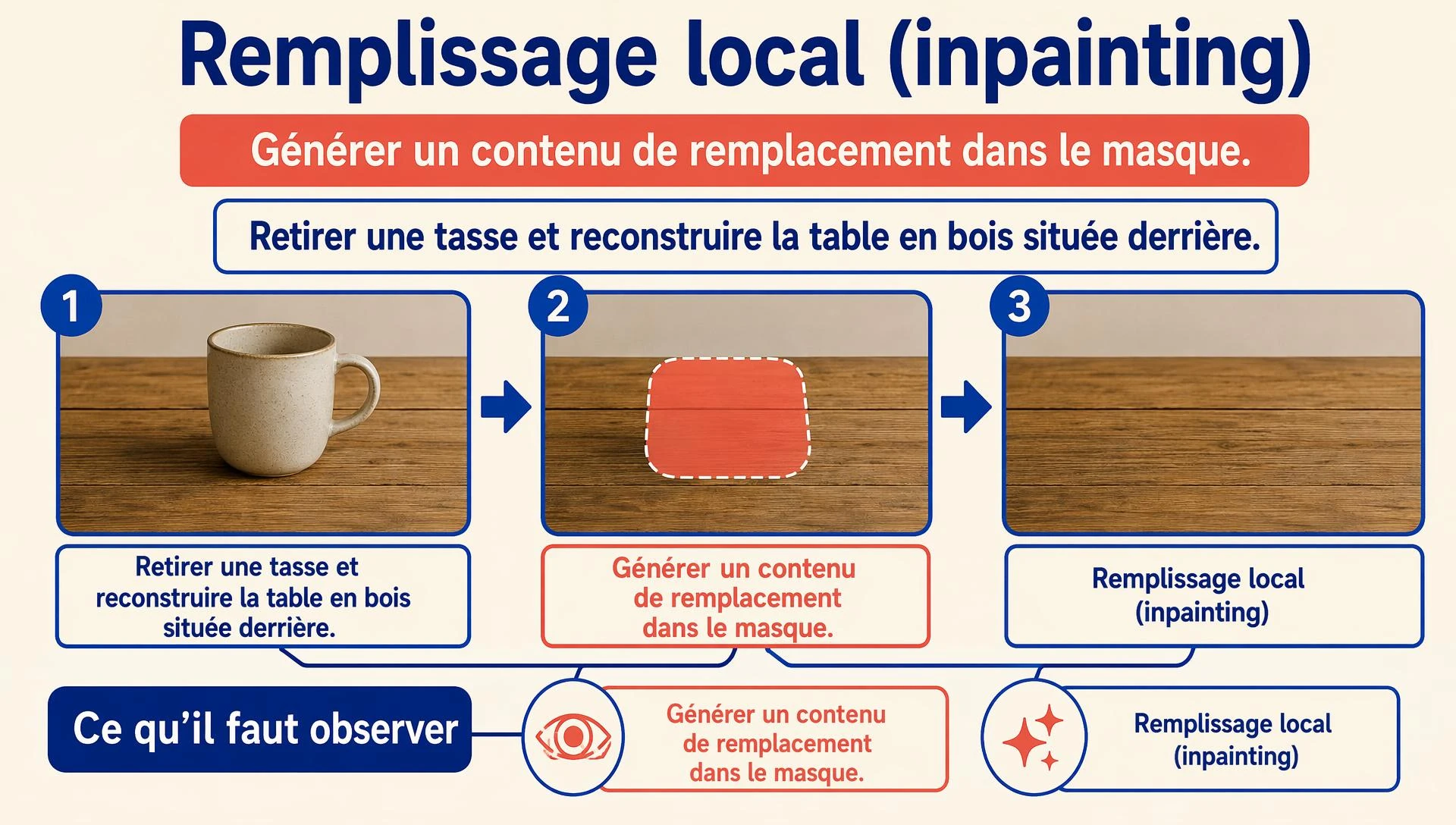
Remplissage local (inpainting) Générer un contenu de remplacement dans le masque.
Retirer une tasse et reconstruire la table en bois située derrière.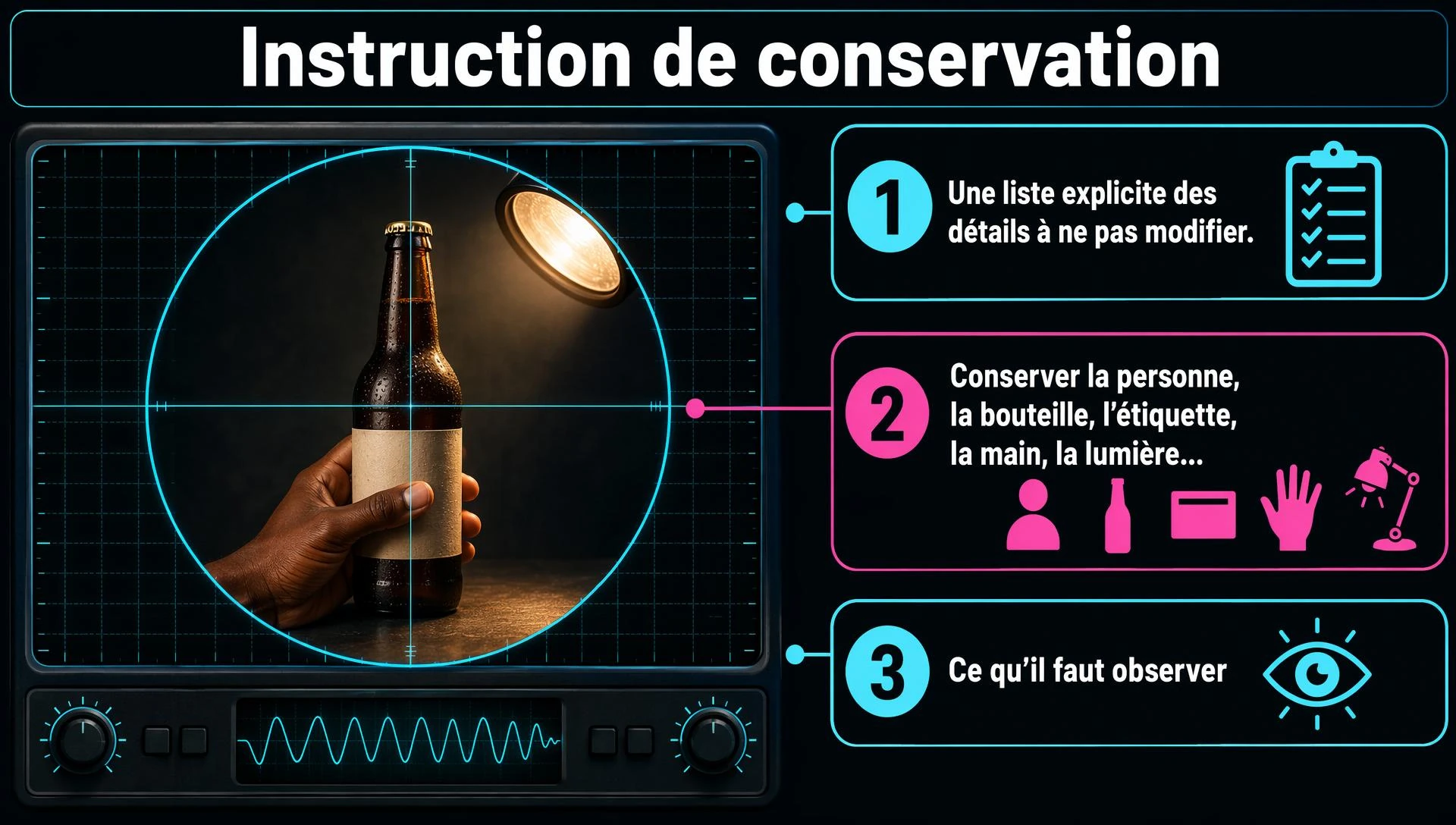
Instruction de conservation Une liste explicite des détails à ne pas modifier.
Conserver la personne, la bouteille, l’étiquette, la main, la lumière et l’angle de caméra.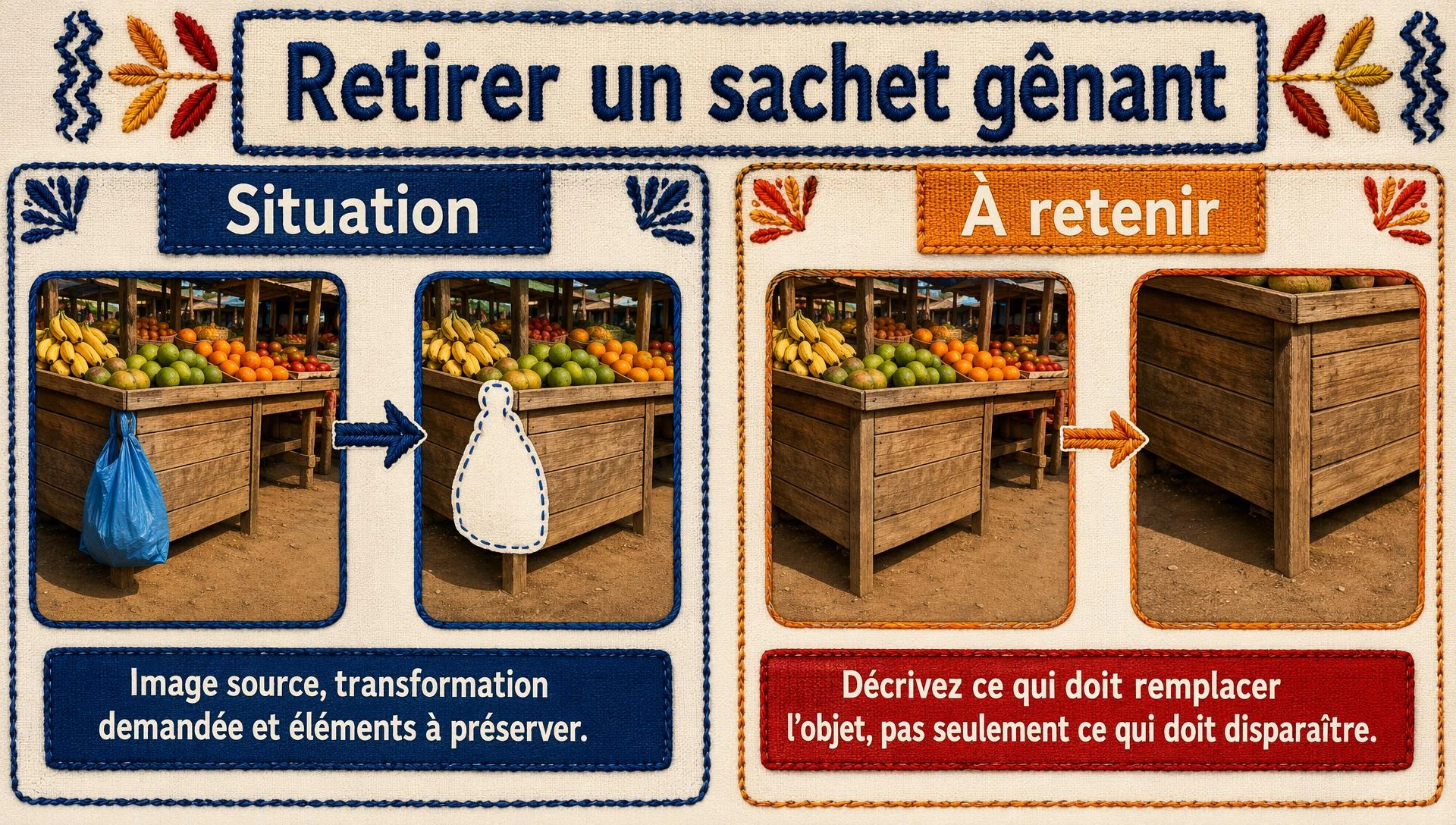
Retirer un sachet gênant
Une photographie de marché est réussie, mais un sachet très coloré détourne l’attention de la vendeuse. Le masque couvre le sachet et son ombre. Le prompt demande de prolonger l’étal en bois et l’ombre naturelle situés derrière.
Décrivez ce qui doit remplacer l’objet, pas seulement ce qui doit disparaître.
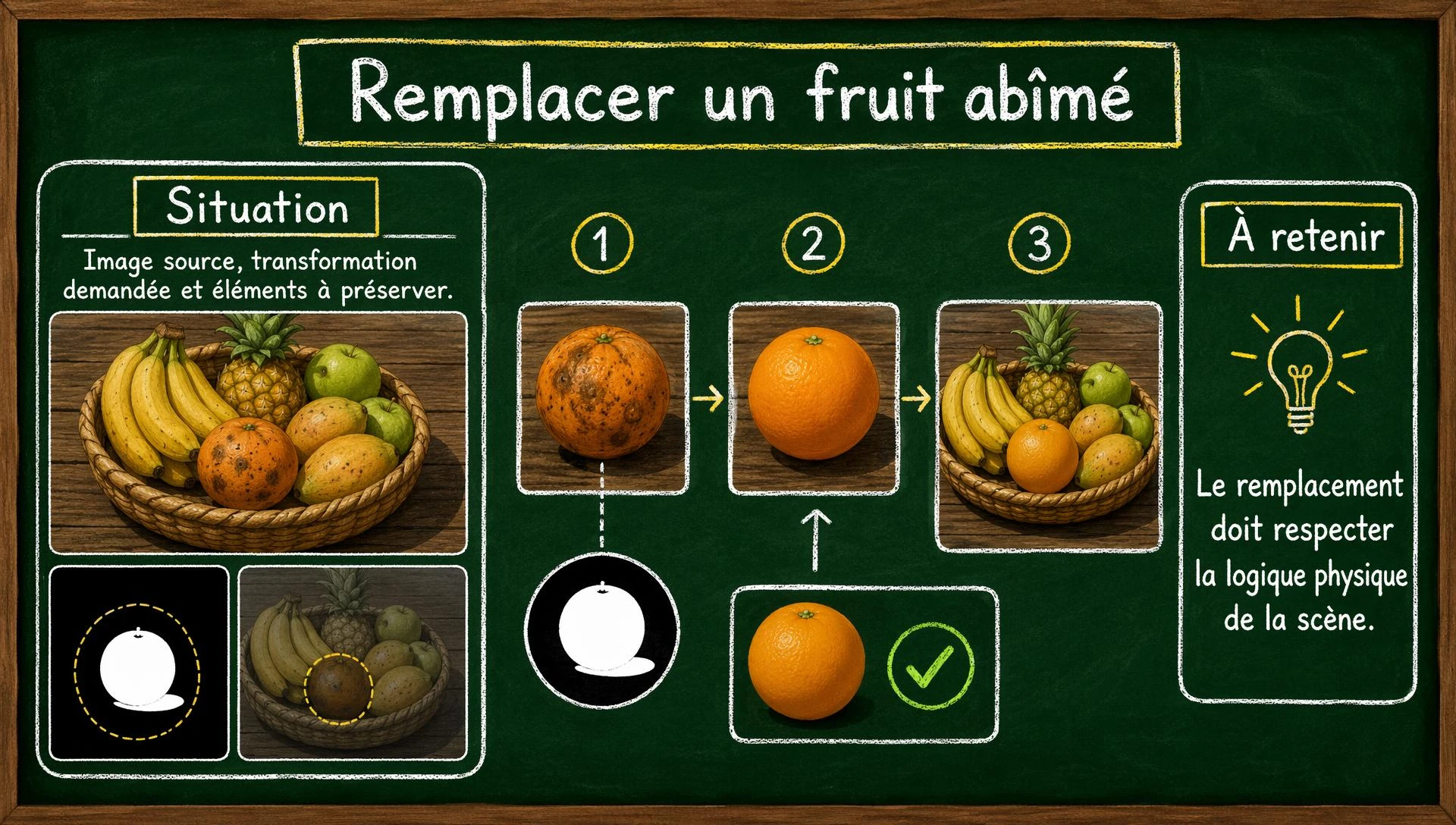
Remplacer un fruit abîmé
Un panier produit contient une orange abîmée. Un petit masque sélectionne l’orange et son ombre de contact. Le prompt demande une orange fraîche de même taille, avec la même direction de lumière et cohérente avec les fruits voisins.
Le remplacement doit respecter la logique physique de la scène.
Outpainting, arrière-plans et références
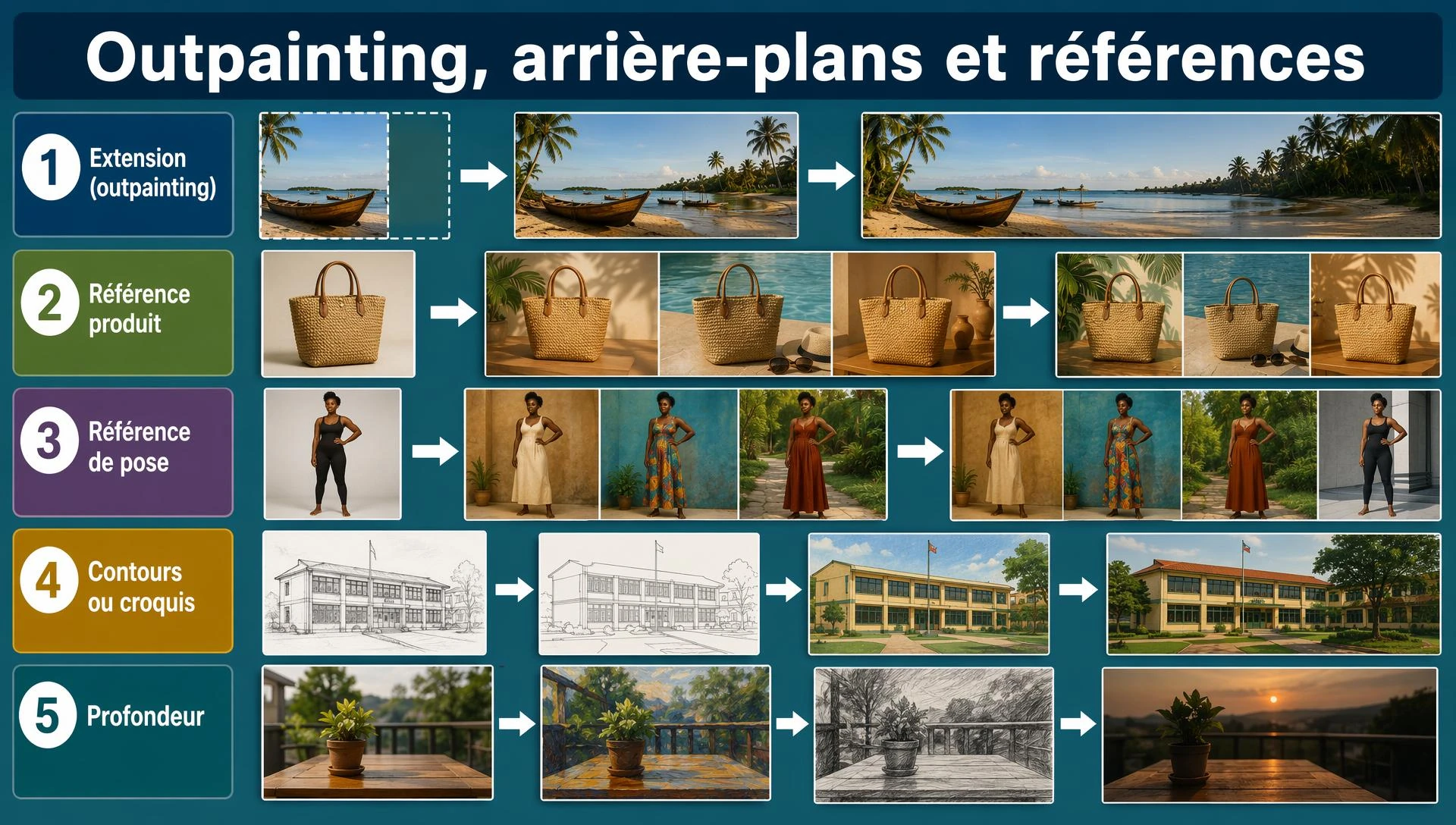
L’outpainting, ou extension d’image, agrandit le canevas et génère du contenu au-delà des bordures d’origine. Le modèle doit prolonger la perspective, le fond, le sol, la lumière, les ombres, la profondeur et les objets qui atteignent l’ancien bord.
Le remplacement d’arrière-plan combine généralement la détection du sujet, un masque et la génération. Les détails fins comme les cheveux, le verre transparent, les fibres tissées, les ombres et les reflets peuvent être difficiles. Vérifiez le contour du sujet au lieu de regarder seulement le nouveau fond.
Une image de référence peut guider un visage, un produit, un style, une pose, une profondeur, un croquis ou une composition. Elle réduit l’ambiguïté sans garantir une copie exacte. Des références nettes prises sous plusieurs angles utiles améliorent la conservation de l’identité ou de la structure du produit.
| Contrôle | Ce qu’il guide | Exemple |
|---|---|---|
| Extension (outpainting) | Le nouvel espace hors du cadre. | Transformer un portrait carré en bannière horizontale. |
| Référence produit | La forme, les couleurs, les matières et l’identité. | Placer le même sac tissé dans plusieurs publicités. |
| Référence de pose | La position du corps. | Conserver une pose debout tout en changeant les vêtements et le décor. |
| Contours ou croquis | La géométrie générale et la position des objets. | Conserver les contours d’un bâtiment scolaire. |
| Profondeur | Les surfaces proches ou éloignées de la caméra. | Changer le style sans aplatir la perspective. |
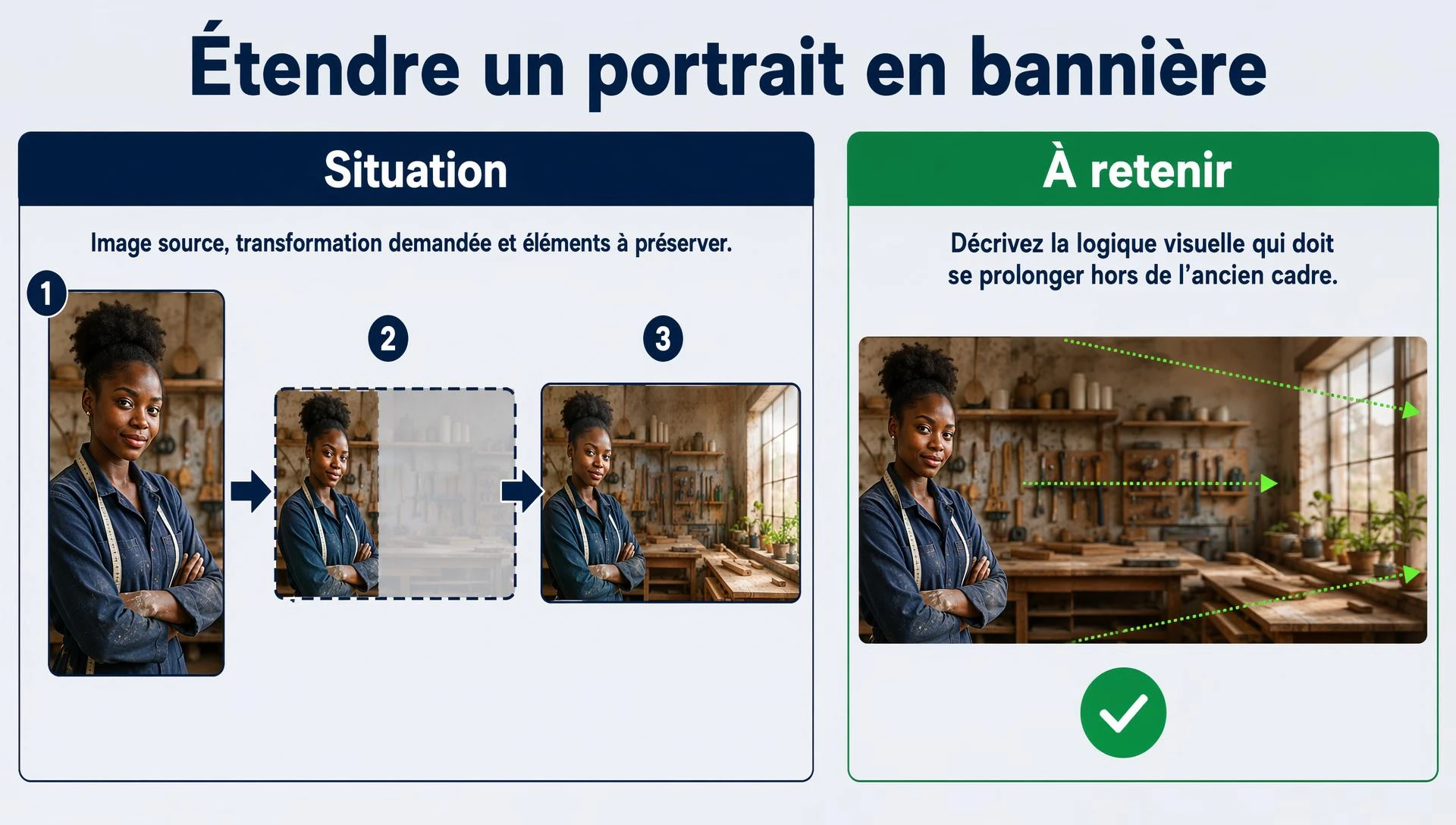
Étendre un portrait en bannière
Un portrait vertical doit devenir une image 16:9. La personne reste à gauche tandis que l’atelier se prolonge à droite avec le même mur, les mêmes étagères, la même perspective, la même lumière de fenêtre et la même profondeur de champ.
Décrivez la logique visuelle qui doit se prolonger hors de l’ancien cadre.
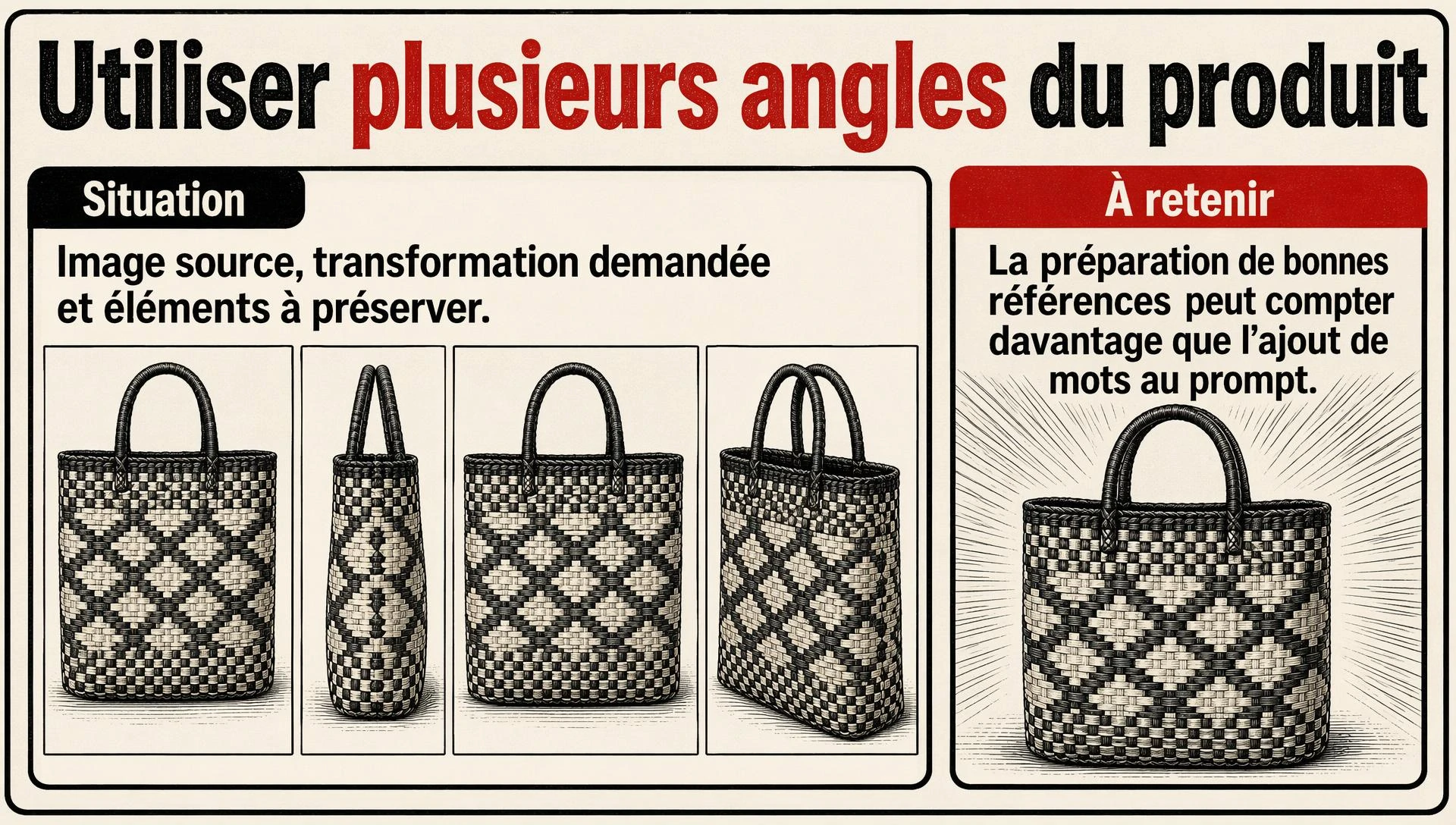
Utiliser plusieurs angles du produit
Un sac tissé est photographié de face, de côté, de dos et de trois quarts. Les références montrent l’anse, la profondeur, la continuité du motif et les proportions.
La préparation de bonnes références peut compter davantage que l’ajout de mots au prompt.
Modifier avec GPT Image 2 ou Imole Image
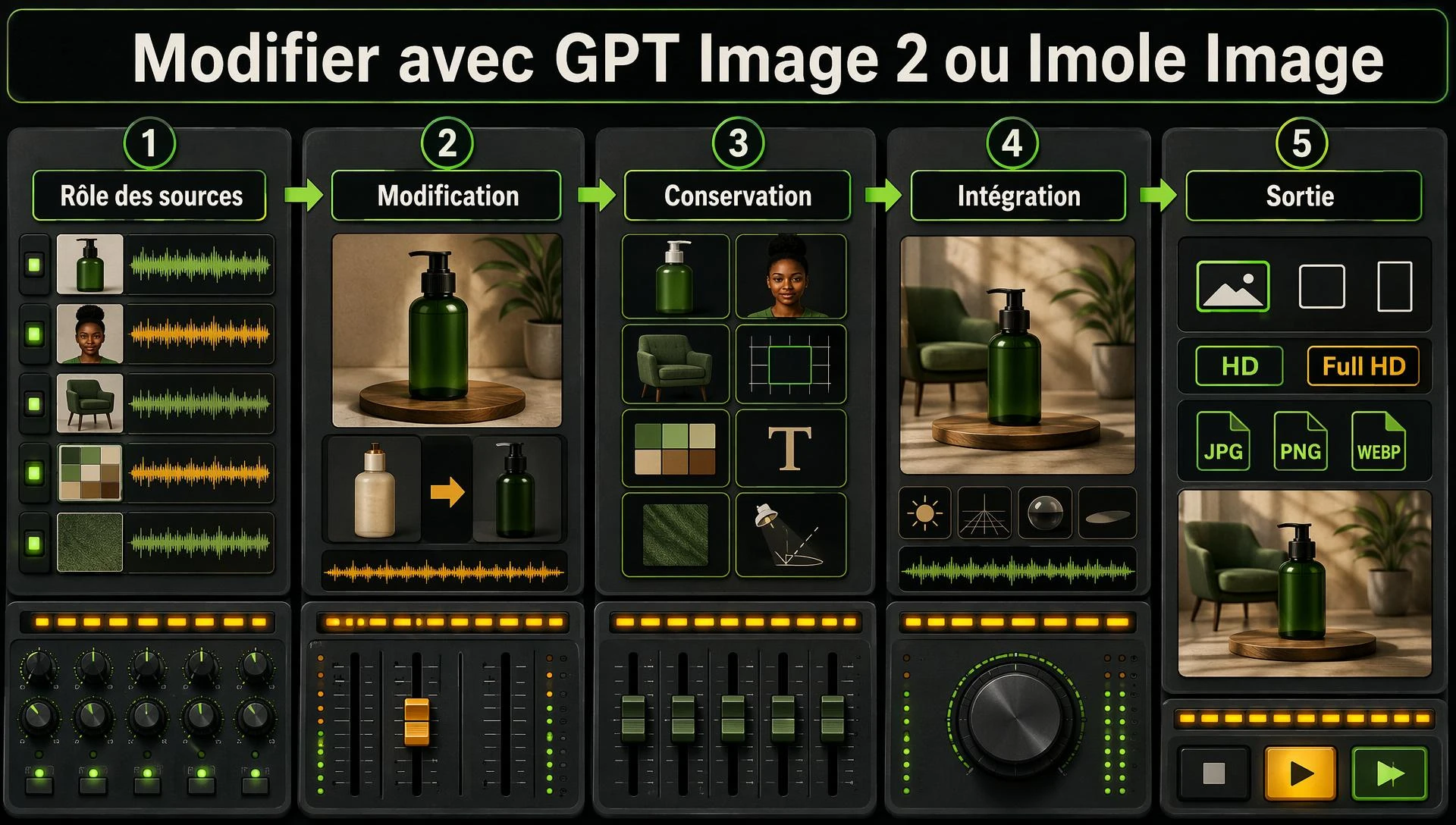
Pour une édition, le prompt doit séparer la conservation de la transformation. Commencez par l’élément à modifier, puis listez les détails à garder identiques. « Améliore cette image » ne suffit pas, car le modèle ne sait pas s’il peut changer le visage, le produit, les couleurs, l’angle, le texte ou le fond.
GPT Image 2 est le meilleur choix dans Imọlẹ pour les éditions complexes, les références multiples, la conservation de l’identité, la cohérence de marque, les changements de lumière, les remplacements d’objets et les compositions exigeant plusieurs modifications liées. Lorsque plusieurs références sont importées, précisez le rôle de chacune : identité du produit, personne, composition, palette ou style.
Imole Image distingue trois opérations avec références. Modifier utilise une image source obligatoire et une seconde référence facultative. Style utilise une ou deux images qui définissent le langage visuel. Tenue exige exactement deux images ordonnées : la personne à conserver en premier, puis la tenue à appliquer. Décrivez toujours ce qui doit changer et ce qui doit rester identique.
| Partie | GPT Image 2 | Imole Image |
|---|---|---|
| 1. Rôle des sources | Nommer le rôle de chaque référence importée. | Choisir Modifier, Style ou Tenue et respecter le nombre ainsi que l’ordre des images. |
| 2. Modification | Décrire les modifications liées avec des phrases complètes. | Indiquer directement une transformation principale. |
| 3. Conservation | Lister les contraintes d’identité, géométrie, texte, marque et composition. | Lister les quelques détails source à conserver. |
| 4. Intégration | Expliquer lumière, perspective, reflets, ombres et interactions. | Demander une cohérence naturelle de lumière, contours et perspective. |
| 5. Sortie | Choisir taille, qualité, orientation et format de fichier. | Choisir HD ou Full HD, orientation et format de fichier. |
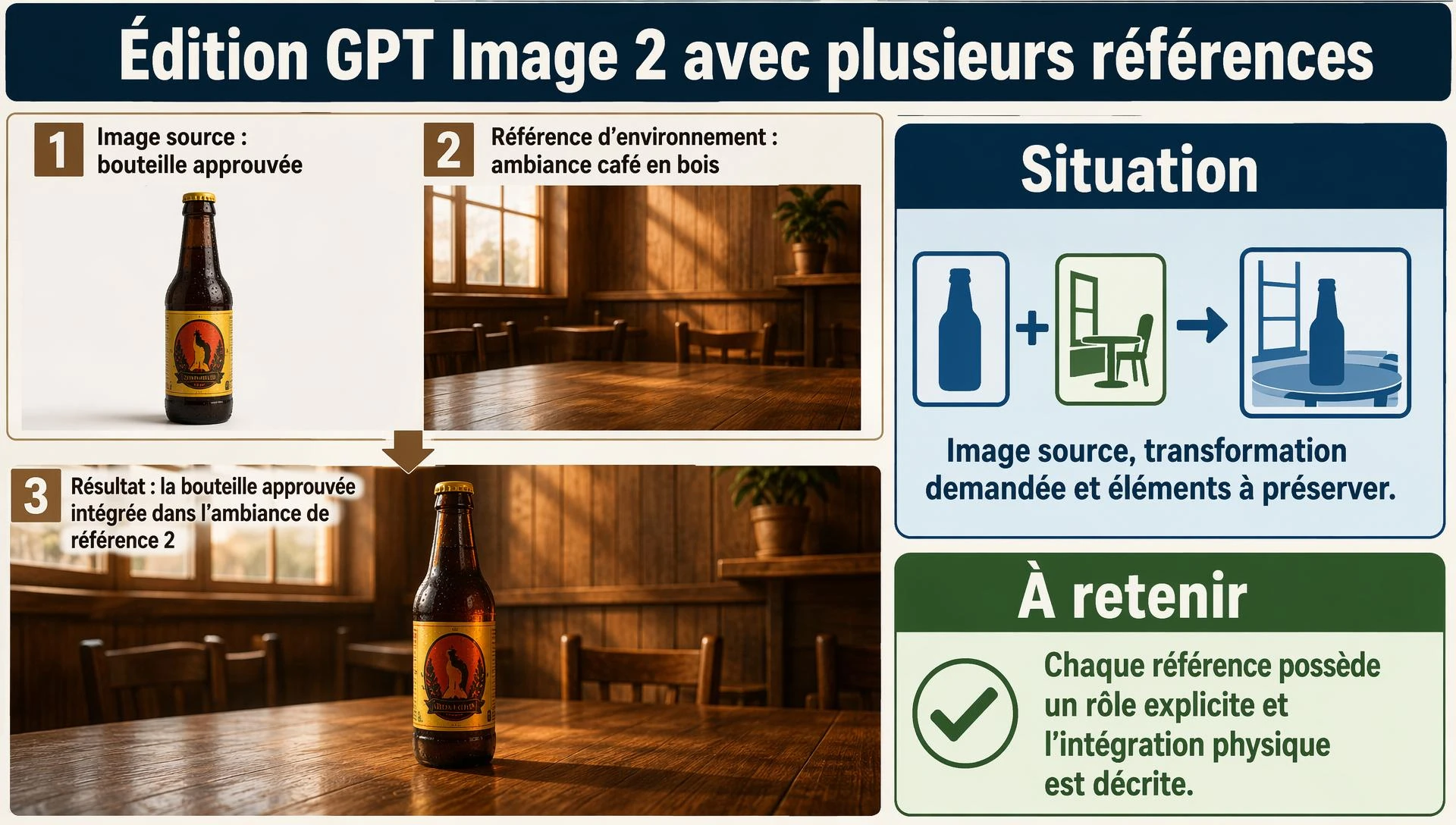
Édition GPT Image 2 avec plusieurs références
« La référence 1 est la bouteille approuvée et doit définir sa forme exacte, son bouchon, les couleurs de l’étiquette et ses proportions. La référence 2 définit le café en bois souhaité. Place la bouteille approuvée sur la table dans la composition de la référence 2. Fais correspondre la lumière chaude de fenêtre, l’ombre de contact et les reflets. Ne réécris pas l’étiquette, ne change pas la bouteille, n’ajoute aucun autre produit et ne copie aucun objet qui cache la bouteille. »
Chaque référence possède un rôle explicite et l’intégration physique est décrite.
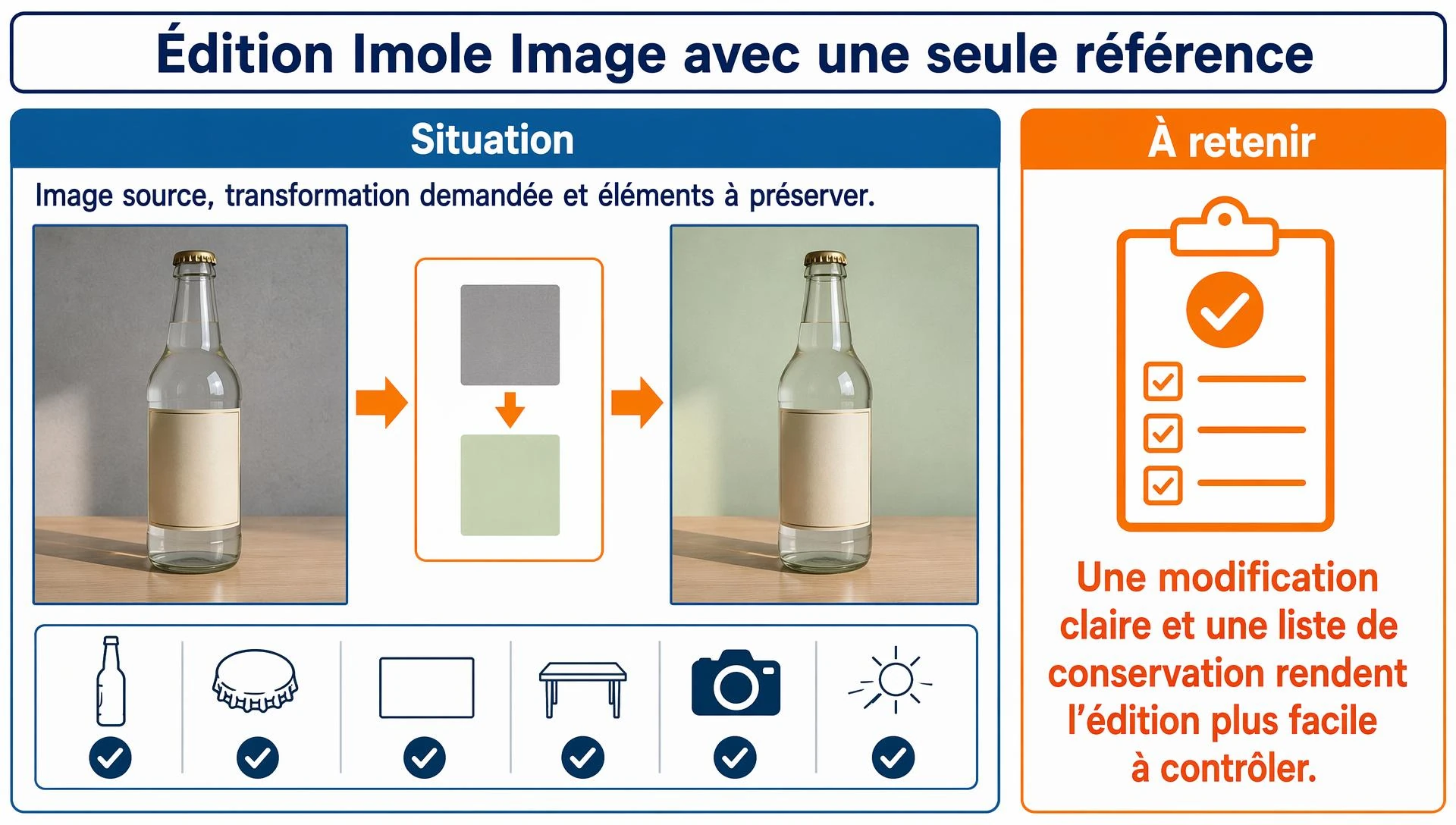
Modification Imole Image avec une référence
« Remplace le mur gris derrière la bouteille par un mur studio vert pâle et uni. Conserve la bouteille, le bouchon, l’étiquette, la table, l’angle de caméra, les proportions, les reflets et l’ombre existante. Adapte le nouveau mur à la lumière latérale douce actuelle. N’ajoute ni texte ni objet. »
Une modification claire et une liste de conservation rendent l’édition plus facile à contrôler.
Si une édition précise avec masque est nécessaire et que le Playground actuel n’affiche pas de masque pour le modèle choisi, décrivez exactement la zone ou utilisez un outil prenant en charge les masques. Une instruction textuelle approximative ne remplace pas un masque précis au pixel.
Agrandissement, restauration et amélioration
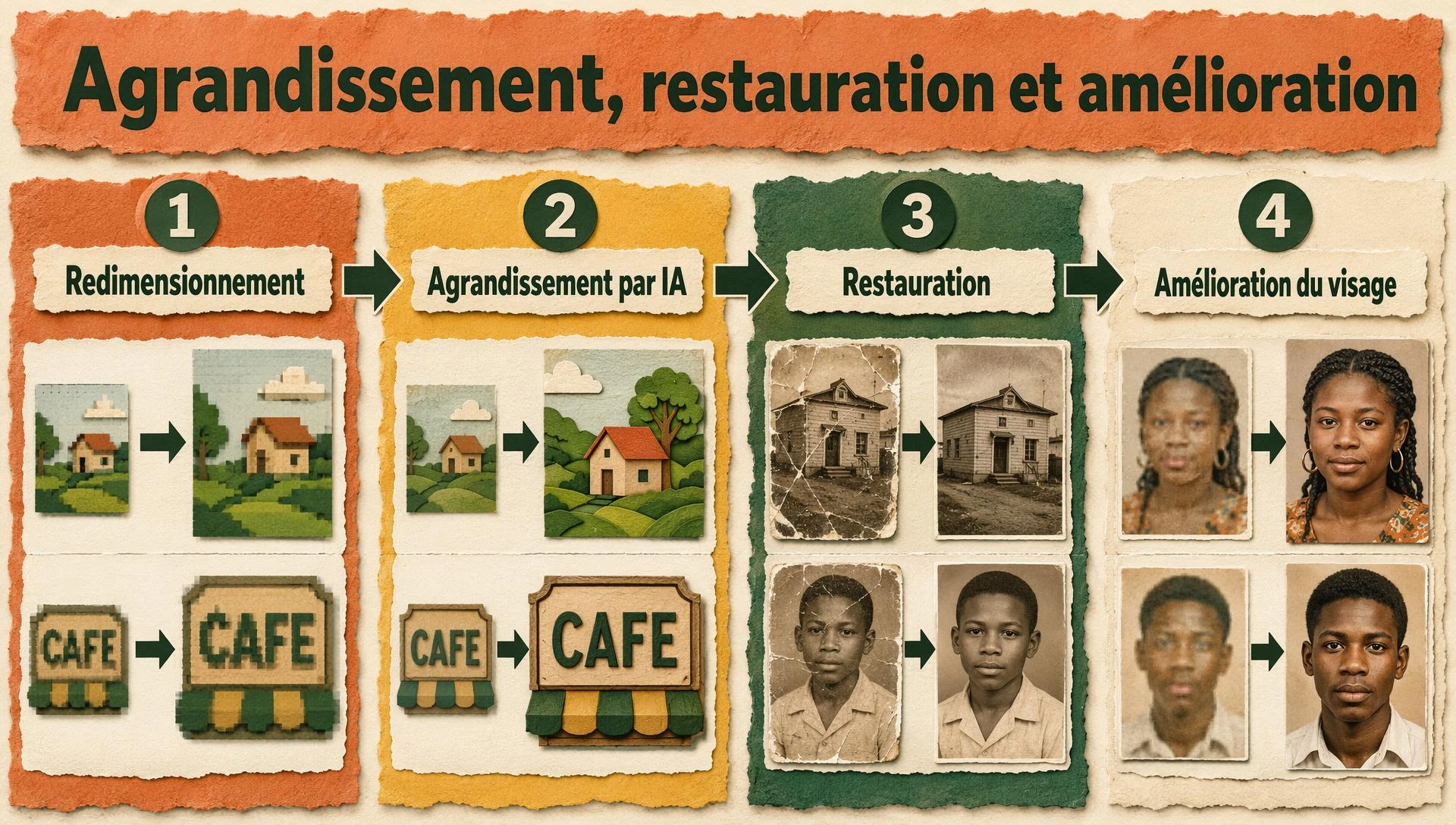
L’agrandissement augmente les dimensions d’une image en pixels. Un redimensionnement classique agrandit surtout les pixels existants. L’agrandissement par IA reconstruit aussi des textures et contours plausibles, ce qui peut rendre les cheveux, la peau, les tissus et les objets plus nets.
Les détails reconstruits sont des estimations, pas des informations retrouvées. Si une étiquette est illisible dans la source, l’agrandisseur peut inventer des lettres. Si un visage est minuscule, il peut créer un visage plausible mais différent. Comparez toujours l’identité, les textes, logos, motifs et détails historiques avec l’original.
La restauration cible des défauts précis : flou, bruit, blocs de compression, rayures, couleurs passées ou zones manquantes. Utilisez la correction la plus légère qui résout le problème visible. Une restauration forte peut effacer la texture naturelle de la peau, modifier un tissu ou créer un aspect artificiel.
| Opération | Objectif principal | Risque principal |
|---|---|---|
| Redimensionnement | Changer les dimensions avec l’information existante. | Résultat flou ou pixellisé. |
| Agrandissement par IA | Augmenter la taille et inventer des détails fins plausibles. | Texte, visage, texture ou logo inventé. |
| Restauration | Réduire les dommages visibles. | Modifier des détails authentiques ou créer un aspect plastique. |
| Amélioration du visage | Corriger la structure et les détails du visage. | Changer l’identité de la personne. |
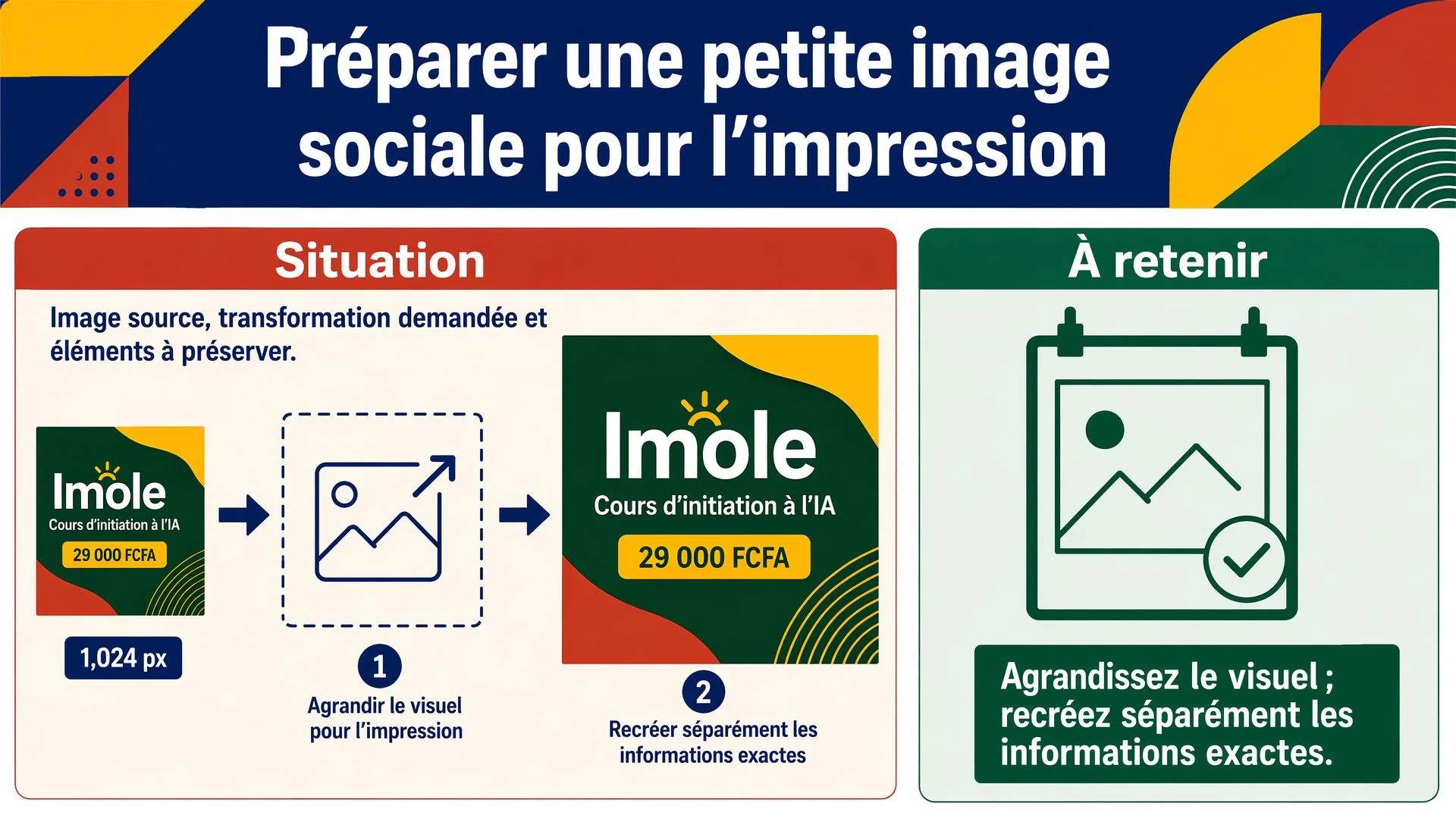
Préparer une petite image sociale pour l’impression
Une image de 1 024 pixels doit apparaître sur une grande affiche. L’agrandissement peut améliorer la netteté apparente, mais le nom de la marque et le prix doivent être recréés en texte vectoriel au lieu de faire confiance aux lettres reconstruites.
Agrandissez le visuel ; recréez séparément les informations exactes.
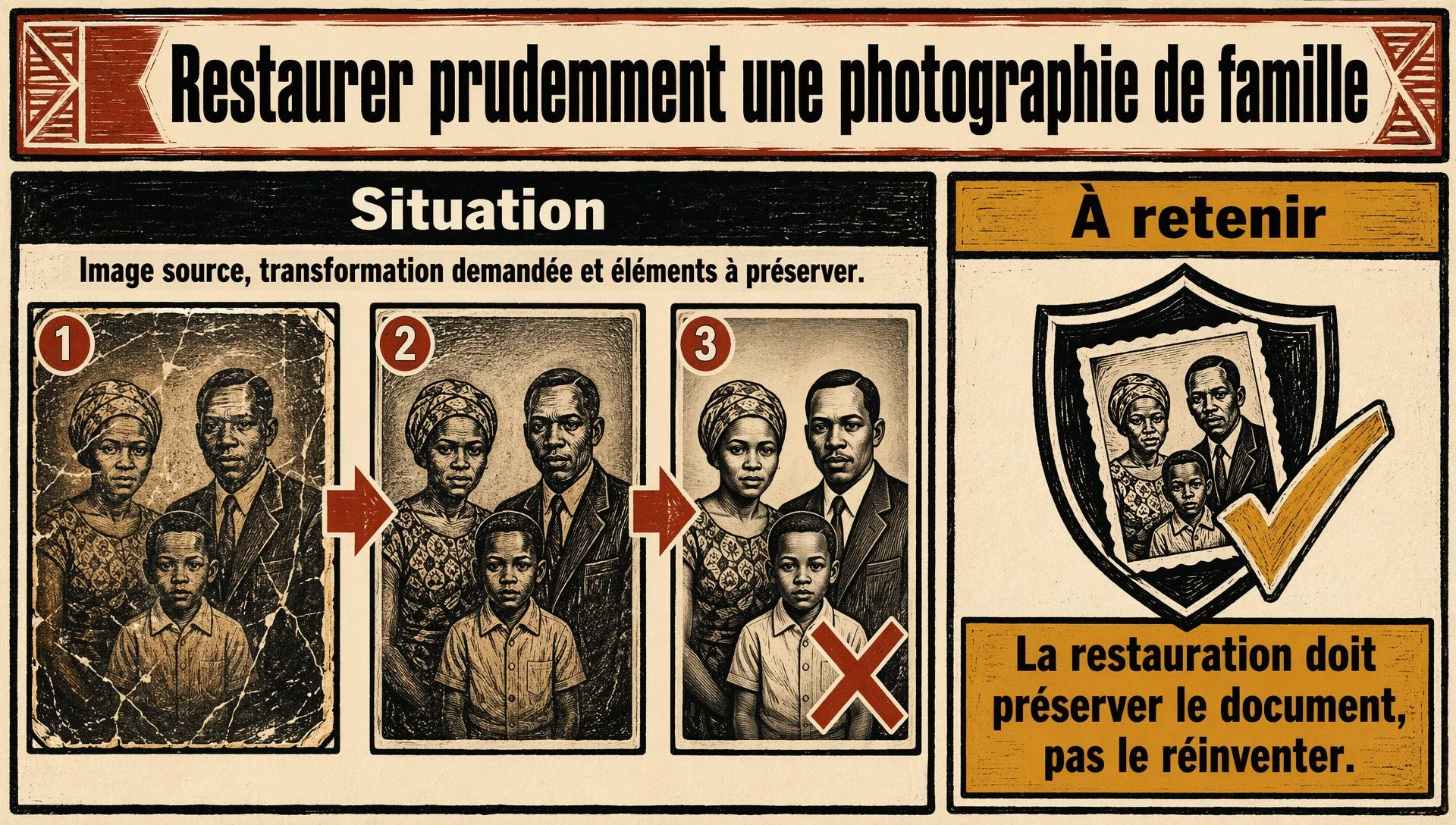
Restaurer prudemment une photographie de famille
Une ancienne photographie présente des rayures et un contraste affaibli. Le premier passage retire les rayures et rééquilibre le contraste sans reconstruire fortement les visages ou les vêtements.
La restauration doit préserver le document, pas le réinventer.